Haz el fondo transparente
Abre un JPEG o PNG, recorta en local, descarga un PNG de damero para diapositivas, fichas o diseño.
o arrastra y suelta aquí
Pega desde el portapapeles conCtrl+V
Transparente es PNG con alfa - no un JPEG blanco
JPEG no guarda transparencia. nobg escribe PNG de 32 bits para que el fondo esté vacío, no pintado de blanco. Si aplanas a JPEG, los huecos se rellenan. Quédate con PNG para apilar el sujeto sobre otro arte.
El damero es vista previa, no está en el archivo
El estudio muestra damero para ver huecos. El PNG guardado tiene alfa, no cuadrados grises.
Bordes semitransparentes
Pelo, cristal y motion blur no son un cortante de 1 bit. El alfa de 8 bits es para esos flecos. Rubylith si queda halo.
Desde JPG, captura o HEIC
Cualquier entrada soportada sale PNG. HEIC de iPhone se decodifica en la pestaña.
JPEG entra, PNG transparente sale
No captures el damero. Descarga el archivo.
Abre la foto
Suelta o pega. Las capturas valen; los archivos de cámara, mejor.
Aísla el sujeto
El modelo construye alfa. Restaura lo que trató como fondo por error.
Guarda PNG
Deja el fondo transparente. Descarga. Colócalo en Figma, PowerPoint o la tienda.
Inspecciona la precisión del recorte
Desliza la barra para comparar la foto original con el recorte transparente.
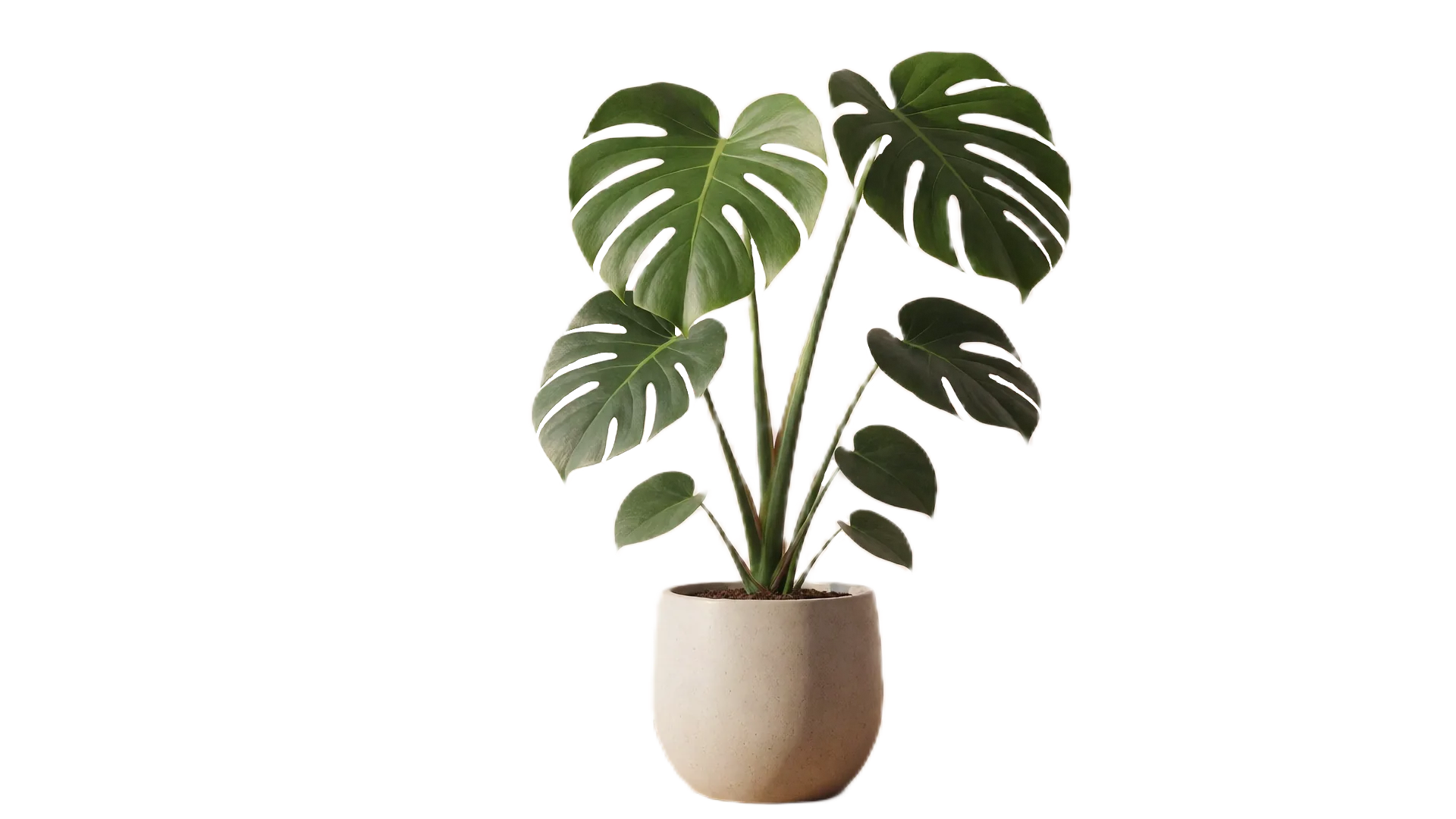
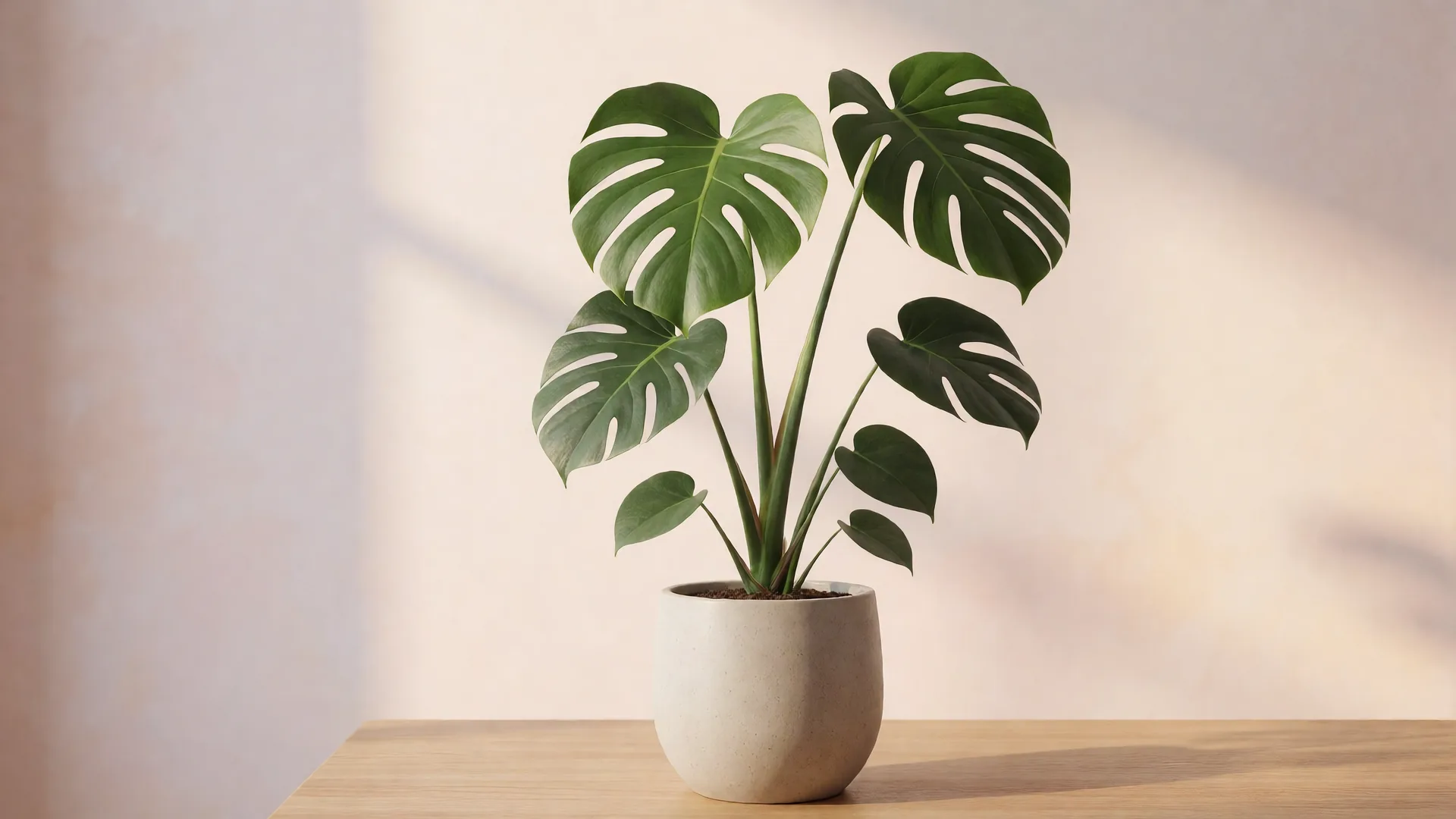
Arrastra o usa las teclas izquierda/derecha para inspeccionar los bordes
Preguntas frecuentes
¿Por qué mi archivo «transparente» sigue blanco?▼
Seguramente lo guardaste como JPEG o el visor está sobre blanco. Abre el PNG en un editor que muestre alfa.
¿Puedo poner un color?▼
Sí. El estudio pone sólidos o degradados. Para un recorte de verdad, deja transparente.
¿Sustituye la máscara de Photoshop?▼
Para aislamiento de un clic, a menudo sí. Para pelo de impresión crítica aún puedes afinar en un editor de píxeles. Los pinceles de nobg cubren mucho.
¿WebP con alfa?▼
WebP de entrada sí. La salida es PNG para que cualquier herramienta lo abra.
Haz un PNG transparente
El damero solo está en pantalla. El archivo tiene alfa.